|
МЕНЮ
|
Intro-Деньги |
||||||||||||||||||
|
Деньги Нового
Поколения!! |
|||||||||||||||||||
|
Статьи
по Бизнесу и заработку |
|||||||||||||||||||
|
Информация о платежной
системе E-Gold Открыть счет
в E-Gold можно свободно и бесплатно. Для этого зайдите на сайт системы E-Gold
и заполните регистрационную форму на английском языке. ВАЖНО:
все поля заполняются только латинскими буквами! После
успешного заполнения регистрационной анкеты Вы получите уникальный номер и
пароль, запомните и сохраните их. По этим данным будет идентифицироваться Ваш
счет в E-Gold. Потеряв их, Вы потеряете свой счет в E-Gold навсегда. Номер
счета Вы будете сообщать всем спонсорам, оплачивающим по E-Gold, с которыми
будете сотрудничать. Пароль сохраните в тайне. Ввод
денег в платежную систему E-GOLD. Эта операция
называется InExchange - обмен денег на металл, т.е.
пополнение Вашего счета. Вывод
денег из E-Gold. OutExchange - обмен металла на
деньги, т.е. снятие с Вашего счета. Перевод
с одного счета E-Gold на другой. Spend - перевод металла со
счета на счет (с клиента взимается 1% в металле от переводимого количества, но
не больше $0,50 (т.е. до $50- 1%, свыше $50- $0,50)) Заметим, что между курсами
IN и Out есть разница. За хранение металла установлена плата 1% в год. За
вывод средств (или физического металла) из системы взимается плата в
зависимости от суммы и метода изъятия. Информация о платежной
системе Web Money Для того
чтобы стать участником WebMoney Transfer, необходимо сначала в ней
зарегистрироваться и завести т.н. кошелек. Для этого нужно установить
на свой компьютер специальную программу, с помощью которой и будут
осуществляться все операции. Это ПО называется WebMoney Keeper.
Программу в виде самораспаковывающегося инсталляционного архива можно
бесплатно скачать с сайта WebMoney. Проделайте
следующие действия: 1. Загрузите
WebMoney Keeper. Вот ссылка на довольно старую версию
(она хороша, тем что не надо активировать кошельки по e-mail и не выскакивает
дурацкое предупреждение о ваших параметрах безопасности каждый раз при запуске
и ещё много чем): http://rabotay.ru/wm2.exe (Размер 1,23 мб) А вот ссылка на последнюю
версию(поддержка плагинов, повышена безопасность, исправлены небольшие глюки): http://www.webmoney.ru/download/wm2.EXE .
2. После
загрузки запустите скачанный файл, чтобы установить программу. Процедура
инсталляции стандартна и проходит легко: просто следуйте появляющимся на
экране инструкциям. 3.
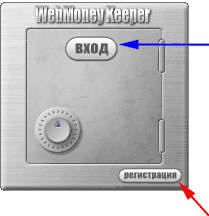
Подключитесь к Сети. Запустите установленную программу. В появившемся
стилизованном окошке Вам будет предложено либо зарегистрироваться, либо войти,
указав WM-идентификатор и пароль. Поскольку никакого идентификатора у Вас еще
нет, выберите регистрацию (рис. 1, красная стрелка).
Рис. 1 4. В
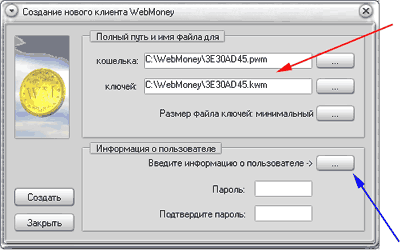
появившемся окне Вам нужно прописать пути, куда будут сохранены файл с
секретными ключами (*.kwm) и файл с кошельками (*.pwm). Для простоты пропишите
пути такими, как на рисунке (рис. 2, красная стрелка). Потом их можно будет
изменять. В нижнем поле назначьте свой пароль (ограничение по длине - 24
символа).
Тут немного
теории. Файлы с ключами и кошельками – самое важное звено в системе вашей безопасности
и конфиденциальности. Они уникальны для каждого пользователя и позволяют
серверу WebMoney однозначно определить, что Вы – это на самом деле Вы. Если
кому-то удастся узнать ваш пароль, то он все равно не сможет воспользоваться
вашим счетом без этих файлов. Посему вам надо позаботиться о том, чтобы этими
файлами никто посторонний не завладел. Программа
WebMoney Keeper создаст эти файлы сама, в тех папках на винчестере, которые Вы
ей сейчас укажете. В дальнейшем расположение файлов можно будет поменять. 6. Кликните
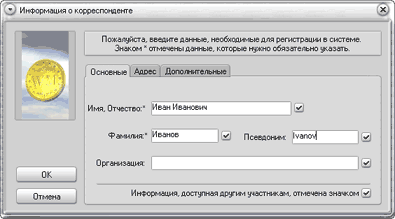
на кнопке справа (см. рис. 2, синяя стрелка). В появившемся окне (рис. 3)
нужно заполнить свою персональную информацию. Система WebMoney - анонимная,
поэтому можете писать здесь что угодно. А можете написать правду, но поснимать
галочки возле полей. Если галочка снята, это означает, что поле не будет
доступно к всеобщему просмотру. Когда все будет заполнено, жмите OK, а на рис.
2 - СОЗДАТЬ.
Рис. 3 7. Вам будет
присвоен Ваш персональный WM-идентификатор (WMID). Тут опять
немного теории. WM-идентификатор – это ваш уникальный номер в системе. Он
состоит из 12 цифр и служит для входа в систему, а также выполняет некоторые
другие функции. После того, как вы получили WM-идентификатор, обязательно
запишите его. Можно даже на стене возле монитора. WM-идентификатор не является
секретной информацией, поэтому скрывать его от посторонних не стоит. 8. После
этих несложных манипуляций программа автоматически откроет вам один кошелек
типа Z, один кошелек типа R и один кошелек типа Е. С этого момента Вы
зарегистрированы в системе. Итак, на
данный момент у Вас есть: -
WM-идентификатор (12-значное число) и пароль; Тут снова
ненадолго остановимся. На сей раз на понятии кошелька. Что такое кошелек
WebMoney? Для того чтобы вести расчеты в системе WebMoney, нужно иметь хотя бы
один кошелек. Кошелек WebMoney напоминает обычный кошелек в реальной жизни – в
нем тоже (дай Бог!) хранятся деньги. Только, конечно, не настоящие, а те
самые, электронные… В системе
WebMoney существует три типа электронных кошельков. - Z-кошелек,
или кошелек типа Z (долларовый). Хранящиеся в нем деньги (их принято для
удобства называть WMZ) эквивалентны долларам США. Таким образом, 1 WMZ = $1.
Номер Z-кошелька состоит из буквы "Z" и следующих за ней двенадцати
цифр. Когда Вы захотите осуществить с помощью WebMoney какую-нибудь операцию
(например, продажи чего-либо) и захотите использовать при этом Z-кошелек –
просто скажите Вашему покупателю свой номер Z-кошелька. И он переведет Вам на
него деньги за покупку. При этом указание буквы "Z" впереди важно. К
примеру, у нашего Z-кошелька такой номер: Z993159800120. Запись 993159800120
(без "Z") будет неверной. И еще один важный момент.
WM-идентификатор, о котором говорилось выше, и номер кошелька – абсолютно
разные вещи. Поэтому последовательность цифр в идентификаторе не будет
совпадать с таковой в номере кошелька. - R-кошелек,
или кошелек типа R (рублевый). Хранящиеся в нем деньги (WMR) эквивалентны
российским рублям: 1 WMR = 1 RUR. Аналогично долларовому кошельку, номер
рублевого состоит из 12 цифр. С той лишь разницей, что предваряются они буквой
"R" (например, R620607253140). - E-кошелек,
или кошелек типа E. Хранящиеся в нем деньги (WME) эквивалентны евро. Номер
Е-кошелька состоит из буквы "Е" и 12 цифр (например, E736695759583). Все операции
в системе WebMoney происходят между кошельками одного типа. То есть Вы можете
перевести деньги со своего Z-кошелька на Z-кошелек другого участника системы.
Но не можете перевести деньги с Z-кошелька, к примеру, на R-кошелек. Самым
популярным кошельком, безусловно, является, кошелек типа Z (долларовый). Это,
очевидно, объясняется исторически сложившимся пристрастием наших граждан к
заморской зеленой валюте. Те же традиции, как видим, действуют и в онлайне.
R-кошелек тоже используется часто, но все-таки значительно реже своего
долларового собрата (и то, в основном, российскими пользователями). Об этом
говорит и официальная статистика. За прошедший, 2002-й год в системе WebMoney
было проведено долларовых операций на сумму 58,18 млн. WMZ (впечатляет?).
«Рублевый оборот» составил 137 млн. WMR. Но вернемся
к делу. Давайте познакомимся с программой WebMoney Keeper. Для начала
запустите программу. Появится стилизованное окошко ("сейф") –
выберите «ВХОД» (рис. 1, синяя стрелка). Введите в поле свой WM-ID
(идентификатор), а в появившемся после этого втором поле – пароль. Программа
начнет соединяться с сервером WebMoney. Текущее состояние WebMoney Keeper вы
можете наблюдать в системной панели, возле часов. Состояние
значка информирует нас о следующем:
Основными
режимами являются OnLine и OffLine. Любые манипуляции с Keeper'ом (за исключением
изменения кое-каких настроек самой программы) можно производить, только
находясь online. Теперь
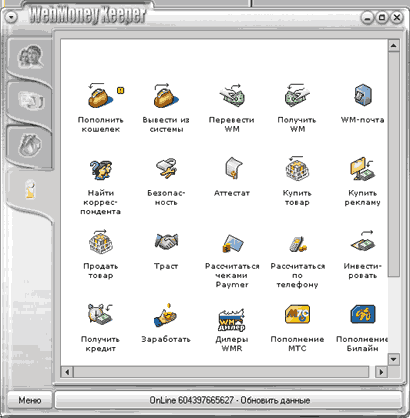
рассмотрим основные возможности программы. Надо сказать, что ее интерфейс, что
называется, интуитивно понятен. А также несколько необычен и приятен для глаза
(рис. 4).
Рис. 4 Слева –
четыре кнопки или закладочки. Они соответствуют четырем основным разделам
программы: Корреспонденты, Описания покупок, Кошельки, Информация (сверху
вниз). В первом разделе – информация обо всех участниках системы, с которыми
Вам приходилось "иметь дело" - платить или принимать плату, а также
обмениваться сообщениями. Дважды кликнув на каком-нибудь корреспонденте, можно
отправить ему сообщение (но о службе сообщений поговорим немного позже). Второй
раздел программы – Описания покупок, не будем его рассматривать. Это для
"продвинутых". Третий раздел самый важный. В этом разделе Вы можете
посмотреть текущую информацию о своих кошельках (номера кошельков и суммы на
них). Последний раздел программы (нижняя кнопка) содержит пиктограммы с
полезными ссылками. Будет желание – пройдитесь по ним и познакомьтесь с
WebMoney поближе. Все
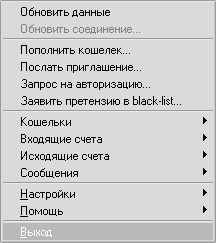
манипуляции с кошельками и самой программой WebMoney Keeper можно осуществлять
из меню (кнопка Меню, рис. 5). Рассмотрим некоторые его пункты.
Рис. 5 Если Вам
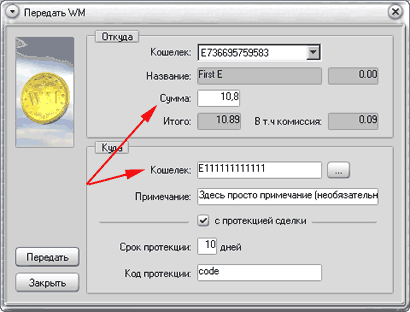
нужно будет расплатиться с кем-нибудь по WebMoney – выбирайте Меню - Кошельки
- Передать WM - В кошелек WebMoney. В появившемся окне нужно заполнить два
поля: Сумма и Кошелек (рис. 6, красные стрелки) . Напомним, что операции в
WebMoney происходят с использованием однотипных кошельков. То есть со своего
Z-кошелька Вы можете перевести деньги только на Z-кошелек другого участника
системы, с R-кошелька – только на R-кошелек, с Е-кошелька – только на
Е-кошелек. В поле Кошелек введите номер кошелька получателя денег. Указание
ключевых букв «Z», «R» или «Е» в начале этого номера обязательно. В поле Сумма
введите передаваемую сумму. Конечно, чтобы эта сумма была переведена, она
должна иметься в Вашем кошельке. Если у Вас нет указанной суммы, то и
перевести Вы ее, естественно, не сможете.
Рис. 6 Учтите при
этом, что за каждую операцию по переводу денег, проходящую между участниками
системы, WebMoney берет комиссию 0,8%, но не менее 1 цента. Комиссии будет
снята с Вашего кошелька дополнительно, а корреспонденту будет переведена в
точности указанная сумма. К примеру, Вы оплачиваете по WebMoney какую-то
услугу. Пусть, стоимость этой услуги - 10,8 WME. Вы вписываете в поле Сумма
10,8 (при условии, что в поле Откуда выбран кошелек типа E). С Вашего кошелька
в результате этой операции будет снята сумма 10,8 + 0,008*10,8 = 10,89 WME.
Поэтому для того, чтобы заплатить 10,8 WME Вам нужно иметь на кошельке немного
больше - 10,89 WME При переводе
денег на кошелек получателя можно указать также код протекции. Для
этого в поле Код протекции сделки введите какую-нибудь последовательность
символов (по типу обычного пароля). Код протекции используется, в основном,
для того, чтобы обезопасить себя и получателя денег. Может случиться так, что
в поле Кошелек вы ввели неверный номер кошелька. Ну, просто ошиблись (Вы,
когда вводили, или получатель, когда сообщал Вам номер своего кошелька). В
этом случае деньги уйдут на кошелек чужого человека, и вернуть их уже будет
невозможно.
Для того чтобы деньги не пропали и применяется код протекции: Вы переводите
деньги с кодом протекции, сообщаете получателю этот код, а тот при получении
денег вводит его и тем самым снимает протекцию. Если протекция не будет снята
получателем (не будет веден код протекции) в течение указанного Вами
количества дней, то деньги будут возвращены в Ваш кошелек. Такие вот меры
предосторожности… Перевод денег вы можете сопроводить коротким комментарием
(поле Примечание). |
|||||||||||||||||||
|
Copyright 2004-2005 ©
IntroMoney |
|||||||||||||||||||